
1:chemSHERPAのツールダウンロードのページにアクセス
インターネットから、CMPコンソーシアムのページにアクセスしてください。
2:chemSHERPAダウンロードページへ
chemSHERPA>データ作成支援(ツール等)>-データ作成支援ツール(日)と進みます。
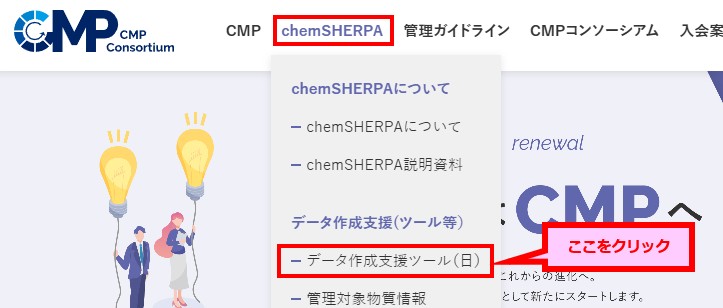
3:「ダウンロードページへ」のボタンを押す
ここでは、chemSHERPA-AIのダウンロードを例に解説していきます。

4:必須事項を記入し、「ダウンロード」のボタンを押す
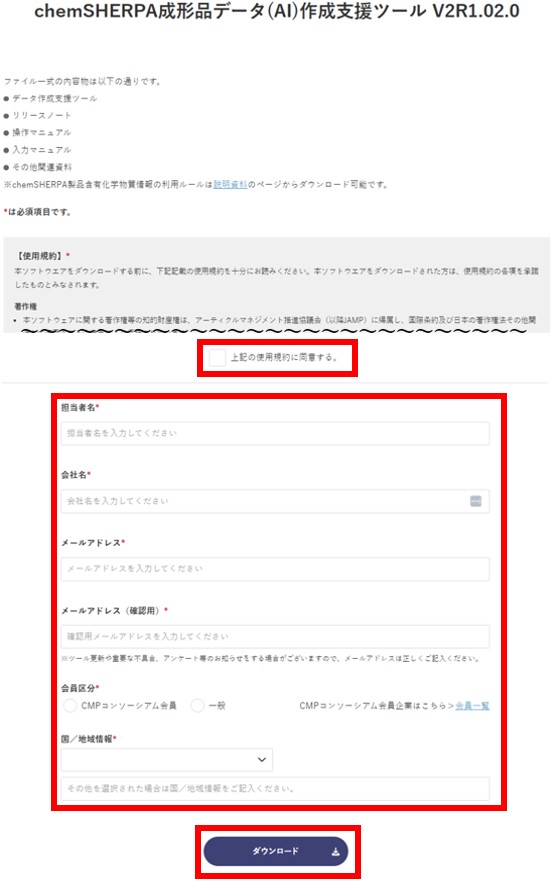
「chemSHERPA成型品データ(AI)作成支援ツール 〇〇」のページへ遷移します。
「上記の使用規約に同意する。」にチェックを入れます。
「担当者名」「会社名」「メールアドレス」「メールアドレス(確認用)」「会員区分(会員以外は「一般」を選択)」「国/地域情報」欄に記入をして、[ダウンロード]ボタンを押します。
「reCAPTCHA認証に失敗しました。しばらくしてから再度お試しください。」と表示された場合は、以下の方法をお試しください。
- ひとつ前のページに戻り、再度「ダウンロード」ボタンを押す
- ひとつ前のページに戻り、F5ボタンでページを更新して、再度「ダウンロード」ボタンを押す
- 別ブラウザで開く

5:ダウンロード完了
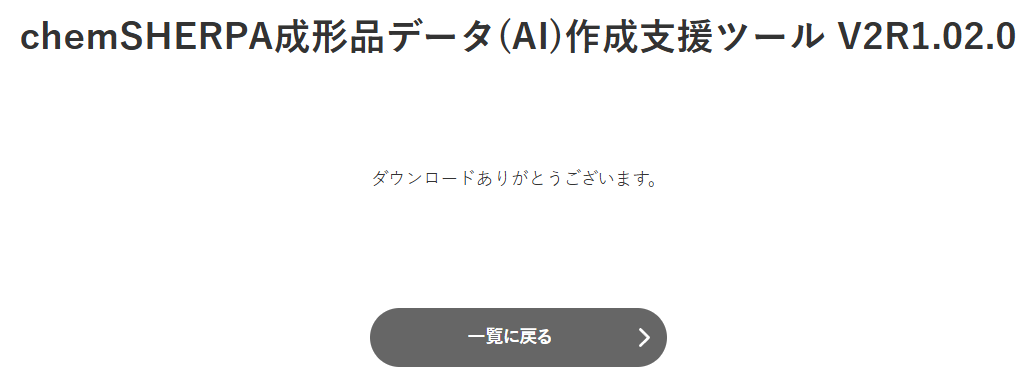
ダウンロードが自動で行われます。
6:ファイルがダウンロードされたか確認する
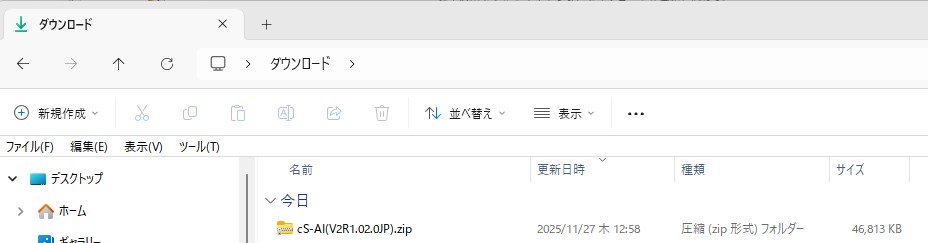
特に設定を変えていなければ、「ダウンロード」という名前のフォルダに入っています。
7:zipフォルダを展開する
チャックがしまったようなマークのフォルダ(zipファイル)のままでは、使用することができません。
「展開(≒解凍)」という作業を行います。
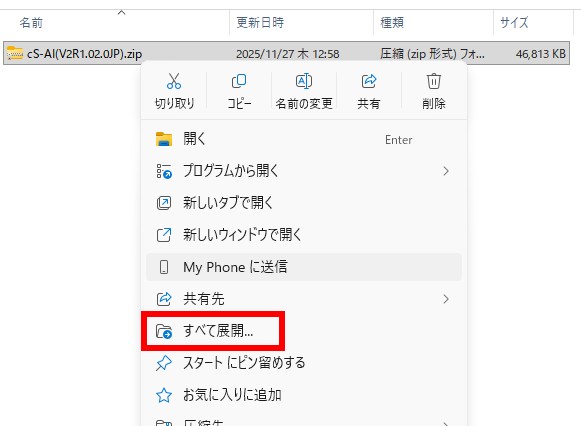
フォルダ名付近で右クリックし、「すべて展開」をクリックします。
(PCの設定によっては、末尾の.zipが表示されていないことがあります。その場合は、「フォルダのアイコンの絵柄がチャックマーク付きになっているか?」や「種類欄の表記が『圧縮(zip形式)フォルダー』となっているか?」で判別が可能です。)
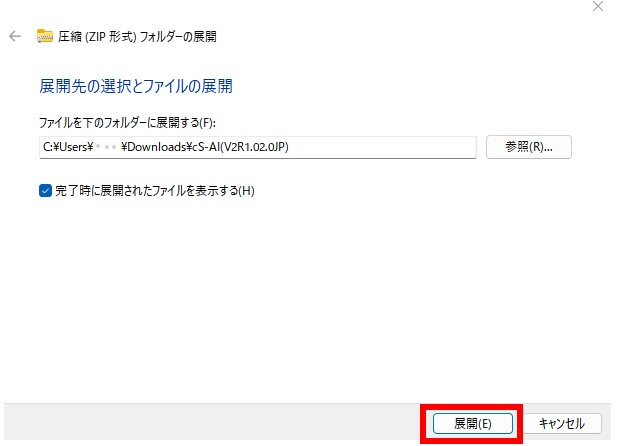
特に何も設定を変更せずに、そのまま[展開]ボタンをクリックします。
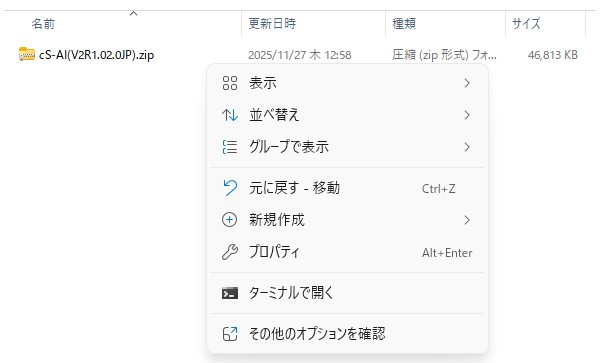
フォルダの名称から少し離れた空白部分を右クリックすると、「すべて展開」が表示されない場合があります。その場合、フォルダの名称の部分で右クリックをし直してみてください。
8:展開の完了
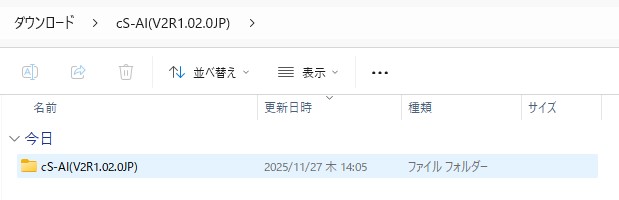
展開の完了です!
ダウンロードフォルダ内にに「cS-AI(〇〇)」というフォルダが展開されました。
「cS-AI(〇〇)」というフォルダごと、デスクトップなどの任意の場所にコピー&ペーストして下さい。
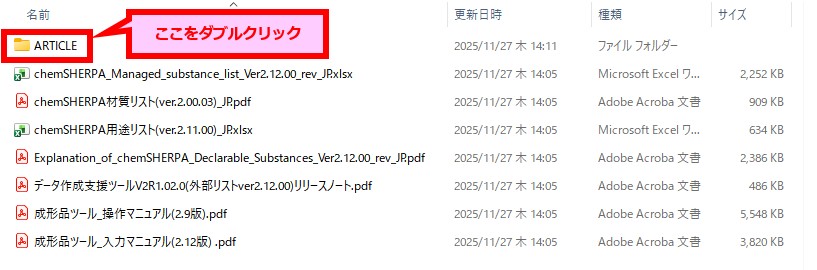
その後、フォルダをダブルクリックして開きます。
9:chemSHERPAフォーマット本体の場所
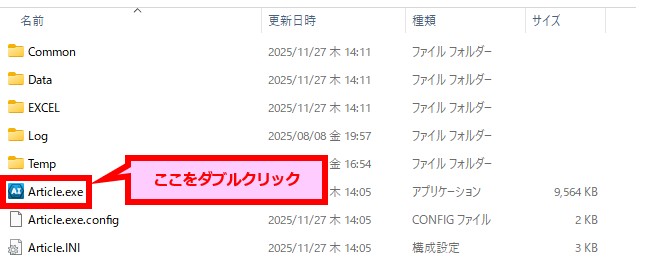
chemSHERPAのフォーマットは、「ARTICLE」フォルダ内の「Article」です。
(PCの設定によって、「Article.exe」と表示されることもあります。)
青の「AI」というアイコンが目印です。
※注)chemSHERPAのフォーマットをデスクトップなどに保存する際は、「Article」だけを移動せずに「cS-AI(○○)」のフォルダ全てを移動するようにしてください。
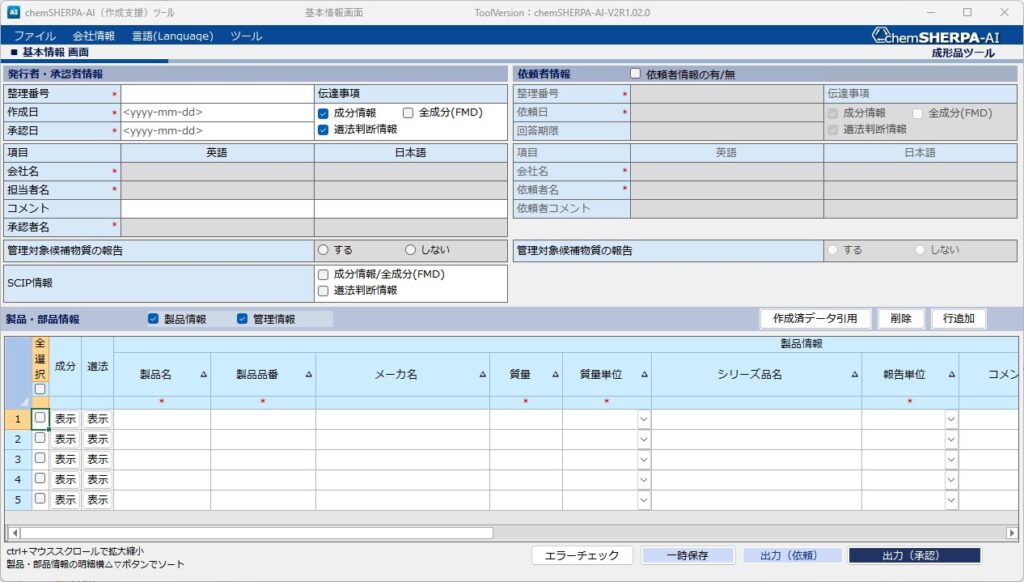
chemSHERPAを開いた後、操作中に「致命的なエラー」が発生してしまう場合、WindowsのOneDrive等、ネットワーク上に「cS-AI(○○)」のフォルダが配置されてしまっていることが原因であることが大半です。
ご自身のPC上にデータを移動させて、操作を行うようにしてください。
以上です。